突然WordPressにログインできなくなった!
いきなりWordPressにログインできなくなりました。
ログイン画面は表示され、IDやパスワードの入力も間違っていないのに、ログインした瞬間に「404」とエラーが…。
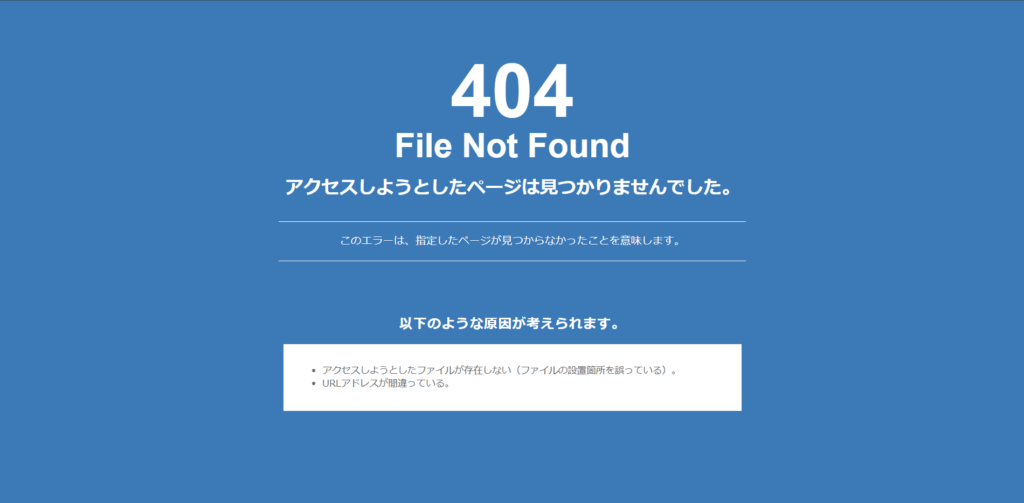
絶望です。ログインできない以上、このサイトはもう更新できません。
せっかくSiteGuard WP PluginでログインURLを変更してセキュリティを強化していたのに、自分が入れなくなっては意味がありません。
もちろん、元のURLであるwp-adminから入れるはずもなく…。
なんだか玄関のカギをスマートロックにしたのに、肝心のスマホを無くしたみたいな感覚です。
「あれ? これ、SiteGuard WP Pluginが原因じゃない?」
ということで、今回はこの問題を解決した方法をご紹介します。
方法1.【難易度2】SiteGuard WP Pluginを無効化する
「WordPressにログインできないのに、どうやってプラグインを無効化するの?」と思うかもしれません。
そこで今回は、Xserverのファイルマネージャを使います。(FTPでも可能です)
※具体的な手順は以下の通りです。
- Xserverのサーバーパネルにログイン
- ファイルマネージャで該当サイトの
wp-content/pluginsディレクトリへ移動 siteguardフォルダの名前を一時的に変更(例:siteguard_off)
これでプラグインが無効化されます。再度ログインを試してみてください。
方法2.【難易度3】.htaccessから設定を削除する
方法1で解決しない場合は、.htaccessの編集です。
こちらもファイルマネージャ(またはFTP)で.htaccessを開き、必ず複製してバックアップを保存してから編集してください。
中にある
#SiteGuard ...
(中略)
#End SiteGuard
この範囲を丸ごと削除します。
保存後、wp-adminからログインを試してください。
ログインできたら、必要に応じてプラグインを更新し、再有効化しましょう。
方法3.【難易度1】Xserverの「WordPressリカバリー」を使う
これはXserver限定ですが、一番簡単な方法です。
Xserverの設定画面から「WordPressリカバリー」→「WordPressにログインできない」を選択し、リカバリーを実行します。
自動で原因を特定し、修正してくれるので手間がかかりません。
方法4.【難易度2】バックアップから復元する
上記いずれの方法でも直らない場合は、バックアップファイルから復元します。
これはサーバーの自動バックアップ機能や、手動で保存したデータがある場合に限ります。
今回はXserverの自動バックアップから復元を試すことができます。
最後に
これでも解決しない場合は、一度ご連絡ください。力になれるかはわかりませんが、できる限り個別対応します。
上記の方法で無事にログインできるようになれば幸いです。